Avant ta première séance sur Apple Watch
Ton plan se trouve dans RunCadence sur iPhone. Les séances compatibles sont envoyées dans l’app Exercice de ton Apple Watch jumelée. Tu les cours sur la montre, puis tu retrouves les résultats dans RunCadence.
- Commence par ton plan : ouvre une séance prévue dans Calendrier et vérifie sa durée ou sa distance, son effort et ses étapes.
- Autorise l’envoi des séances : accepte la permission demandée lorsque tu actives l’envoi vers Apple Watch.
- Autorise le retour des résultats : permets à RunCadence de lire tes courses dans Apple Santé. L’envoi des séances et la lecture des courses terminées sont deux permissions distinctes.
RunCadence nécessite iOS 26.2 ou une version ultérieure. L’envoi nécessite aussi une Apple Watch jumelée et la prise en charge de la programmation des séances par Apple. Tu peux utiliser ton plan et enregistrer tes sorties sur iPhone sans montre.
Lorsque la programmation automatique vers la Watch est activée, RunCadence maintient les séances prévues compatibles des sept prochains jours, aujourd’hui compris. Une séance plus lointaine peut donc ne pas encore apparaître sur la montre. Une séance sans entraînement structuré compatible ne peut pas être envoyée.
Tu découvres l’app ? Crée ton premier plan de course avant de configurer l’envoi.
Comment les séances arrivent sur ma Watch ?
Les séances RunCadence compatibles sont envoyées à ta Watch sous forme de séance structurée (échauffement, intervalles, retour au calme) avec des cibles d’allure ou de fréquence cardiaque lorsqu’elles sont prévues dans la séance.
Pour lancer une séance :
- Ouvre l'app Exercice sur ta Watch.
- Descends jusqu'aux séances personnalisées sous Course en plein air (ou Course en intérieur).
- Touche la séance qui correspond à ta séance RunCadence.
Ta Watch te guide étape par étape avec des vibrations à chaque transition d'intervalle.
Courir une séance structurée sur ta Watch
Une fois que tu démarres la séance sur ta Watch, l’app Exercice te guide à chaque étape.
Ce à quoi t'attendre :
- Vibration au début de chaque étape (échauffement, intervalle, récupération, retour au calme). L'écran affiche l'allure cible et la durée/distance de l'étape.
- Vibration à la fin de chaque étape pour te dire que la suivante commence.
- Allure, fréquence cardiaque et distance en direct sur l'écran principal. Swipe pour voir d'autres données.
- Progression automatique dans l'échauffement et le retour au calme quand leur durée est atteinte.
Tu n'as pas besoin de regarder ton téléphone ni de retenir la séance par cœur. La Watch te dit quoi faire et quand. Si tu as besoin de faire une pause, appuie simultanément sur le bouton latéral et la Digital Crown. Consulte les commandes d’exercice d’Apple.
Quand tu termines, finis la séance de la façon habituelle avec les commandes de fin de séance dans Exercice. Elle est enregistrée dans Apple Santé et RunCadence la récupère pour la rattacher à la séance planifiée.
La séance n'apparaît pas sur ma Watch. Que faire ?
Essaie dans cet ordre :
- Ouvre RunCadence sur ton iPhone et touche la séance dans le Calendrier.
- Touche Envoyer à la Watch : ça resynchronise la séance.
- Sur ta Watch, ouvre l'app Exercice et vérifie les séances personnalisées une fois la montre connectée à ton iPhone.
- Si elle n'apparaît toujours pas, redémarre ta Watch et réessaie.
Si rien ne marche, écris à support@runcadence.app en précisant ta version d'iOS et de watchOS, et on creuse.
Ma course ne se rattache pas à la séance planifiée.
RunCadence lit tes courses depuis Apple HealthKit et essaie de les rattacher à ta séance planifiée par date et distance. Si le rapprochement n'est pas fait :
- Ouvre la séance dans RunCadence.
- Touche Logger.
- Rattache une séance HealthKit manuellement, ou saisis la séance à la main.
Pour comprendre tes cibles, consulte le guide des allures de course et de la VMA. Si tu utilises une autre montre, découvre comment importer tes courses via Strava.
De ta sortie enregistrée à la prochaine séance
La séance terminée raconte ce que tu as couru. Ton retour ajoute ce que les chiffres ne disent pas : un effort confortable ou difficile, un terrain différent, ou une semaine à venir qui ne ressemble plus à celle prévue.
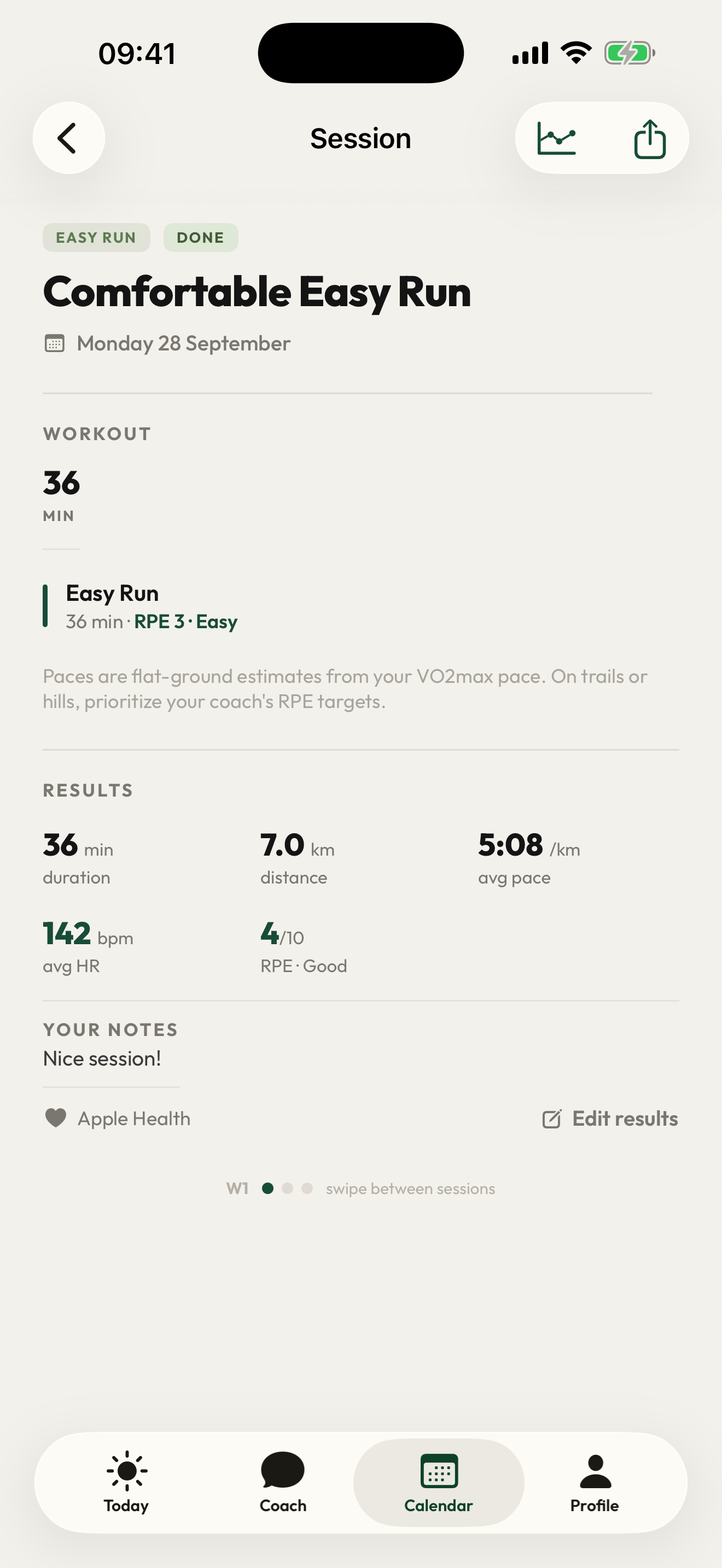
Ouvre la séance terminée, vérifie le résultat et ajoute ton ressenti et tes notes. Pour adapter la suite, explique au coach ce qui a changé et quelles séances tu souhaites conserver. Vérifie Calendrier après sa confirmation d’une modification enregistrée.
Pour un exemple concret, découvre comment le coach transforme ta demande en modification enregistrée. Une sortie enregistrée apporte du contexte ; elle ne signifie pas que toutes les séances suivantes sont automatiquement réécrites.
Toujours besoin d'aide ?
Écris à support@runcadence.app. Une vraie personne lit chaque message.